
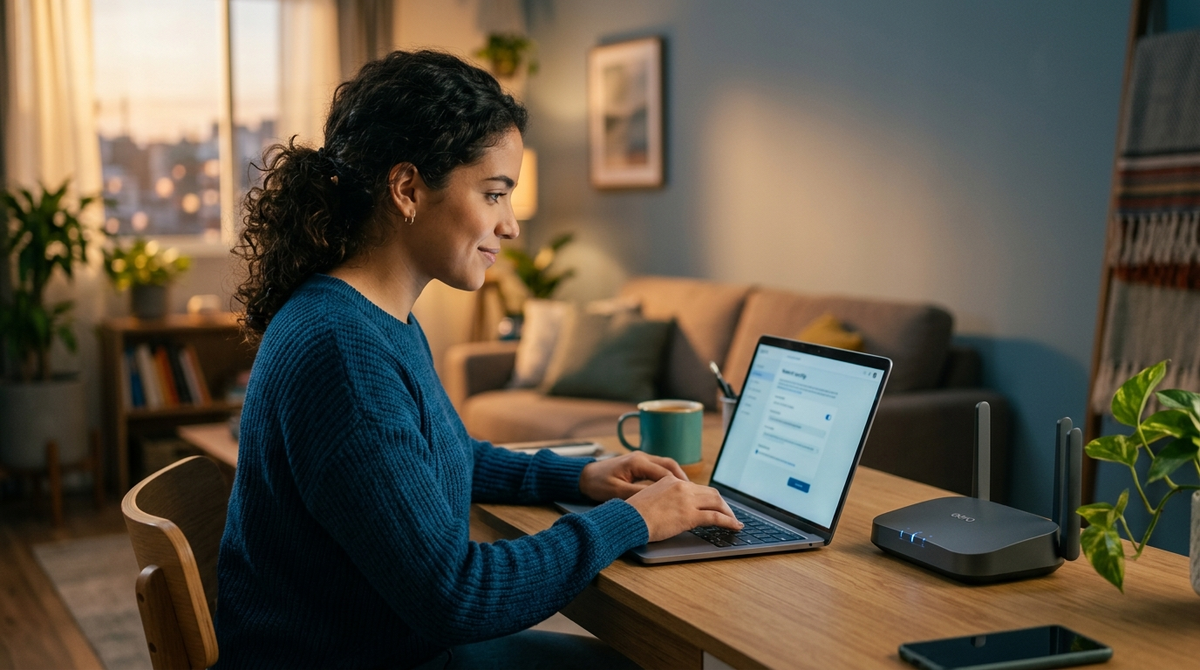
Cambiar la contraseña de tu router TP-Link y configurarlo adecuadamente es esencial para mantener una conexión segura y optimizada. En este blog, te enseñaremos a hacerlo de manera rápida y sencilla utilizando el portal tplinkwifi.net.
Paso 1: Acceder a tplinkwifi.net
Conecta tu computadora al router, abre un navegador y escribe tplinkwifi.net en la barra de direcciones. Ingresa el nombre de usuario y contraseña predeterminados (generalmente “admin” para ambos) para acceder a la configuración.
Paso 2: Cambiar la Contraseña del Wi-Fi
- Dirígete a la sección Inalámbrico en el menú de configuración.
- Selecciona Seguridad Inalámbrica y cambia la contraseña en el campo correspondiente.
- Guarda los cambios y reinicia el router para aplicar la nueva contraseña.
Paso 3: Configurar tu Router TP-Link
Una vez dentro de tplinkwifi.net, puedes personalizar configuraciones como el nombre de la red (SSID), la frecuencia y el control parental. La configuración del TP-Link AC1900 y otros modelos es intuitiva, permitiendo ajustar la red a tus necesidades.
Recomendación de Modelos en Sigma Tiendas
- TP-Link AC1900: Ideal para streaming y gaming en alta calidad.
- TL-WR841N: Perfecto para uso doméstico básico.
- TL-WR740N y TL-WR720N: Routers asequibles para conexión estable.
- WR840N: Balance entre velocidad y funcionalidad para hogares pequeños.
Con estos pasos, puedes cambiar la contraseña y configurar tu router TP-Link fácilmente. Visita Sigma Tiendas para encontrar el router que mejor se adapte a tus necesidades de conectividad.


Dejar un comentario
Este sitio está protegido por hCaptcha y se aplican la Política de privacidad de hCaptcha y los Términos del servicio.