
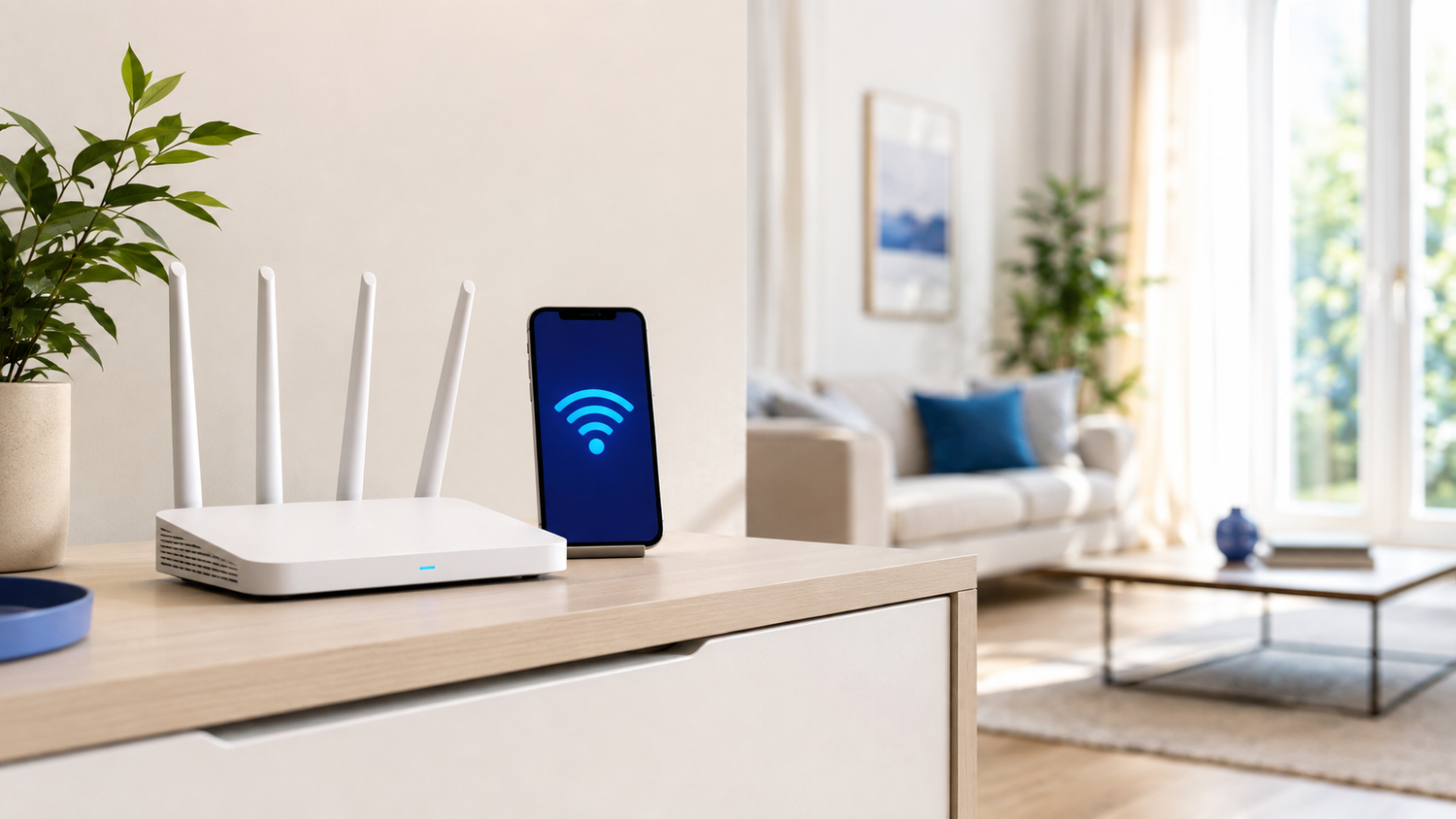
Cómo configurar tu router TP-Link paso a paso
En menos de 10 minutos y sin ser experto: deja tu WiFi funcionando, seguro y con tu propia contraseña.
Respuesta rápida
Para configurar tu router TP-Link: conéctalo a la corriente y al cable de internet, entra desde el navegador a tplinkwifi.net (o 192.168.0.1), inicia sesión con admin / admin, sigue el asistente de configuración rápida y crea el nombre y la contraseña de tu red WiFi. Guarda y listo.
Configurar un router TP-Link parece complicado, pero en realidad es un proceso guiado que cualquiera puede hacer. Ya sea que estrenes equipo o quieras reconfigurar el que tienes, con estos pasos vas a dejar tu WiFi andando, seguro y con tu propia clave. Manos a la obra. Al final, una buena conexión es la base para aprovechar cualquier equipo, desde una laptop para estudiar hasta una PC gamer.
Paso a paso
Síguelos en orden. Ten a la mano los datos de internet de tu proveedor por si te los pide.
-
Conecta el router
Enchufa el router a la corriente. Conecta el cable que viene de tu módem (o de la pared) al puerto
WAN/Internet(normalmente azul). Espera a que las luces se estabilicen. -
Conéctate a su red
Desde tu teléfono o PC, conéctate al WiFi por defecto del router (el nombre y clave vienen en la etiqueta inferior), o usa un cable de red.
-
Entra al panel de configuración
Abre el navegador y escribe
tplinkwifi.neto192.168.0.1. Se abrirá la página de administración del router. -
Inicia sesión
Usuario y contraseña por defecto:
admin/admin. El router te pedirá crear una contraseña de administrador nueva — pon una segura y anótala. -
Configura tu internet
Usa el asistente de Configuración Rápida (Quick Setup). Elige tu tipo de conexión (la mayoría en Venezuela es
PPPoEoIP dinámica). Si es PPPoE, ingresa el usuario y clave que te dio tu proveedor. -
Crea tu red WiFi
Ponle un nombre (SSID) a tu red y una contraseña fuerte con seguridad
WPA2oWPA3. Si tu router es doble banda, configura la de2.4GHz(más alcance) y la de5GHz(más velocidad). -
Guarda y prueba
Guarda los cambios, reconecta tus dispositivos a la nueva red y verifica que naveguen. ¡Listo!
Consejos para un mejor WiFi
Cambia la clave de admin
Nunca dejes el admin/admin por defecto. Es la puerta principal de tu red.
Pántalo alto y central
Un router en el centro de la casa y elevado reparte mejor la señal que escondido en un rincón.
Actualiza el firmware
Desde el panel puedes actualizar el router: mejora seguridad y estabilidad.
Usa la banda de 5GHz
Para ver, jugar o trabajar cerca del router, la banda 5GHz es mucho más rápida.
Preguntas frecuentes
¿Cuál es la dirección para configurar un router TP-Link?
Escribe tplinkwifi.net en tu navegador. Si no abre, usa la IP 192.168.0.1 (en algunos modelos es 192.168.1.1).
¿Cuál es el usuario y contraseña por defecto de TP-Link?
Por defecto son admin y admin. Al primer ingreso el router te pedirá crear una contraseña nueva por seguridad.
¿Cómo cambio la contraseña de mi WiFi?
Entra al panel (tplinkwifi.net), ve a la sección Inalámbrico / Wireless, cambia la contraseña (usa WPA2/WPA3), guarda y reconecta tus dispositivos con la nueva clave.
¿Qué hago si el WiFi no llega a toda la casa?
Primero reubica el router a un punto central y elevado. Si aún no cubre, la mejor solución es un sistema WiFi mesh (como TP-Link Deco), que extiende la señal por toda la casa con una sola red. Ver routers y mesh disponibles.
WiFi listo en minutos
Configurar tu TP-Link es cuestión de conectar, entrar a tplinkwifi.net y seguir el asistente. Y si tu equipo ya cumplió su ciclo, renovarlo es la forma más rápida de mejorar tu internet en casa. Y con buena señal, hasta un Chromebook para estudiar rinde de sobra.
- Garantía y soporte real
- Envíos a toda Venezuela
- Cuotas con Cashea
- 24 años de trayectoria

Dejar un comentario
Este sitio está protegido por hCaptcha y se aplican la Política de privacidad de hCaptcha y los Términos del servicio.